デベロッパ
Shadow Launch Technology Limited
App Storeの製品ページでデベロッパ情報を確認してください。検索結果のタイトルだけで判断しないでください。
iPhoneとiPad向けのルール振り分けクライアントです。App Storeの正規品を買い切りで入手できます。接続には、ご自身のサブスクリプションまたはサーバー情報が必要です。
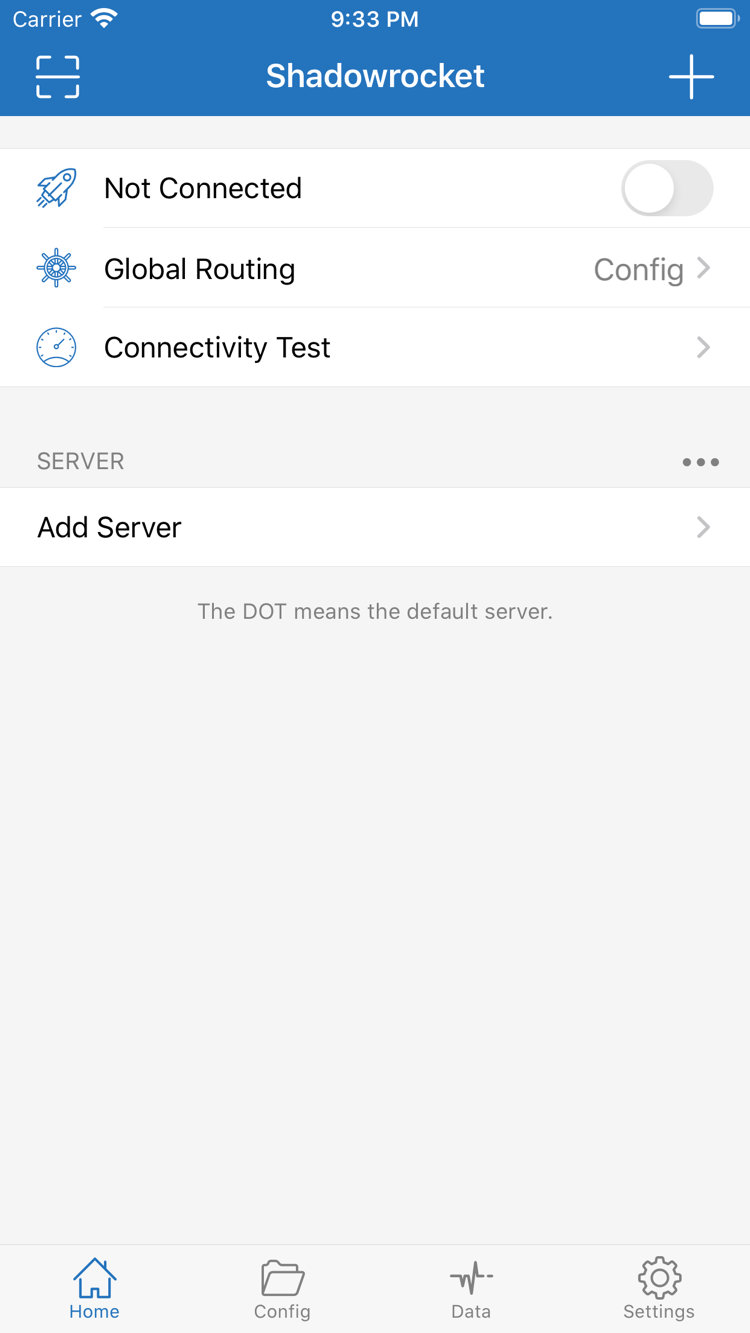
Home / Config / Settings
まず、サーバー情報、設定ファイル、接続スイッチの役割を区別しましょう。サーバー情報は接続先を指定し、設定ファイルはリクエストごとの処理方針を決め、スイッチはシステム上の接続を有効にします。
HomeでGlobal Routingを確認します。Configモードでは現在の設定ファイルに従ってルールを順に照合します。Proxyモードはプロキシ経由を基本とし、Directモードは直接接続を基本とします。ルール振り分けを使う場合は、先にConfigファイルを選択してからConfigを使用してください。モード選択とサーバー選択は別の操作です。前者はルーティング方法を決め、後者は接続パラメーターを指定します。ルールは並び順に判定され、先に一致したルールが適用されると、そのリクエストでは後続のルールは照合されません。
DOMAIN-SUFFIX,example.com,PROXYOn Demandは、設定済みの条件をきっかけに接続する機能であり、サーバーを自動修復する機能ではありません。Settingsで該当する項目を確認し、まず手動で接続して正常に通信できることを確かめてから、必要なオンデマンド接続条件を設定します。設定後は、普段利用するネットワーク環境ごとにテストし、意図どおり接続・停止するか確認してください。手動でオフにしても接続が再開する場合は、設定を何度も削除するのではなく、まずOn Demandの条件を確認します。接続トラブルの切り分けでは、一時的にオンデマンド接続を無効にすると、自動動作の影響を避けられます。
Shadowrocketは複数のプロトコルに対応しています。サーバーを追加する際は、手元のサーバー情報に記載されたTypeを選択してください。Add ServerでHost、Port、Passwordと、選択したプロトコルに必要な項目を確認します。プロトコルごとに認証方式や転送パラメーターが異なるため、名称だけを見て置き換えることはできません。原因が分からない接続トラブルをTypeの変更で解決しようとしないでください。ご自身の有効な設定を読み込み、元の情報と項目ごとに照合するのが基本です。プロトコルへの対応は、アプリがその接続方式を扱えることを示すものであり、購入後に利用可能なサーバーやサブスクリプションが付属することを意味しません。
Subscribeでは、ご自身がすでに利用しているサブスクリプションを読み込み、更新できます。HomeからAdd Serverを開き、画面の案内に従ってSubscribeを選び、ご自身のサブスクリプションURLを入力してください。保存したら、サーバー項目が追加されたことを確認し、その中から1つ選んで接続をテストします。更新に失敗する場合とサーバーへの接続に失敗する場合では、問題が起きている段階が異なります。前者はURLや有効期限、現在のネットワークから読み込めるかを確認し、後者は個別の接続パラメーターを確認してください。サブスクリプションURLにはアクセス認証情報が含まれる場合があります。公開せず、通常の設定ファイルのURLとも混同しないでください。
Configでは、リクエストの処理方法を決める設定ファイルを管理します。ファイルには一般設定、ルール、ホストマッピング、URL Rewriteなどが含まれます。ファイルを読み込んだら、現在選択されているファイルを確認し、Global RoutingがConfigを使用しているかも確認してください。ルールを変更する前に復元用のコピーを保存し、一度に1か所だけ変更して対象のリクエストをテストします。iCloudの同期やバックアップ機能を使う場合は、アプリ内で同期できるデータの範囲とアカウントの状態を事前に確認してください。別のデバイスにも同じサーバー情報、ファイル、接続状態があるとは限りません。
[Rule]
GEOIP,CN,DIRECT
FINAL,DIRECT
Connectivity Testは接続への応答を調べるのに役立ちますが、実際のWebページへのアクセス確認に代わるものではありません。SettingsでTest Methodを確認し、同じネットワーク環境で結果を比較してください。テスト方法を変えた場合、2つの測定値をそのまま比較しないでください。Dataでは通信状況を確認できます。接続ログとあわせて、リクエストが想定したルールで処理されたかを判断してください。遅延テストが正常でもWebページが開かない場合は、DNS、ルールの一致状況、接続先を引き続き確認します。Diagnostics情報を共有する必要がある場合は、問題に関係する部分だけを残し、サブスクリプションURLや認証パラメーターを隠してください。
初回設定では、すべての項目を一度に変更しないでください。まず、ご自身が利用しているサブスクリプションまたはサーバー情報を用意し、内容がそろっていて有効か確認します。手動で追加する場合は、Hostにサーバーアドレス、Portにポート番号を入力します。認証項目は元の情報どおりに入力してください。WebページのURL、サブスクリプションURL、サーバーアドレスを互いに置き換えてはいけません。Scan QR Codeで読み込んだ場合も、Typeと重要な項目を確認します。QRコードを読み込めたことは情報を取得できたという意味であり、接続テストに合格したことを示すものではありません。
Homeに戻り、まず使用中のサーバーを確認してからGlobal Routingを確認します。有効なルールファイルがある場合はConfigを選択できます。特定の接続だけを調べる場合は、現在のモードとファイルを記録しておくと、テスト中に何を変更したか分からなくなるのを防げます。初めて接続を有効にするとき、システムからVPN構成の追加を求められる場合があります。これはアプリがシステムのネットワーク接続を確立するために必要な許可です。許可した後も、アプリに戻ってスイッチの状態を確認してください。
接続確認は2段階で行います。まずConnectivity Testで、選択したサーバーが現在のネットワークで応答するか確認します。次に、アクセスしたいWebページを実際に開き、ドメインの名前解決、接続の確立、ルールの適用が正常か確認します。テストで応答があったからといって、すべてのWebサイトにアクセスできるとは限りません。特定のWebページが開いたとしても、すべてのリクエストに同じルールが適用されたとは限りません。ルールを調べる際は、対象のドメインとリクエストを絞って確認してください。
想定どおりに動作しない場合は、まず直前の確認済みの状態に戻し、一度に1項目だけ変更します。サブスクリプションを更新できない場合は読み込みを確認します。サーバー項目があるのにテストがタイムアウトする場合は、サーバーのパラメーターと現在のネットワークを確認します。テストは正常でもページが開かない場合は、DNSとルーティングを確認します。スイッチが繰り返し元に戻る場合は、On Demandを確認してください。同じ情報を何度も読み込むより、問題が起きている段階を特定するほうが原因を見つけやすくなります。手順の詳細は使い方ガイド、症状別の確認方法はトラブル対処マニュアルをご覧ください。
App Store / Devices
ShadowrocketはAppleプラットフォーム向けに提供されており、入手先はApp Storeのみです。まずストアの互換性と購入状況を確認し、デバイスでインストールと初回の許可設定を行ってください。
App Storeでの正規入手、初回起動、VPN構成の許可手順を確認できます。システム要件はApp Storeの掲載内容をご確認ください。
手順を見る →同じApple IDの購入済み履歴から、アプリを再入手できます。インストール後は、設定と許可の状態をそれぞれ確認してください。システム要件はApp Storeの掲載内容をご確認ください。
手順を見る →Mac / Apple TVでも同じApp Storeから入手できます。互換性、システム要件、購入の適用範囲はApp Storeの掲載内容をご確認ください。
iPhoneで購入後、iPadで使う場合は、まずApp Storeで購入したApple IDを確認してください。デバイスのiCloudアカウントとストアで購入したアカウントは異なる場合があるため、設定画面の最上部に表示されたアカウントだけで購入履歴を判断できません。ご自身の購入済み項目を開き、Shadowrocketを見つけてから再入手してください。ストアに購入価格が表示される場合は、すぐに再購入せず、アカウントと購入履歴を確認します。購入の適用範囲については、ストアの掲載内容が最終的な基準です。
アプリを再入手しても、新しいデバイスのネットワーク設定が完了したことにはなりません。iPadへのインストール後も、Homeのサーバー項目、Configの選択中ファイル、システムの許可状態を確認してください。横向き表示では画面の広さや項目の配置が異なる場合がありますが、設定を探す際はHome、Config、Settingsなどの英語表記を確認します。ガイド画像の画面上の位置だけを頼りに操作せず、まず現在の画面を確認してから設定項目名を照合してください。
別のデバイスに移行する際は、まず元のデバイスで使える設定を残しておきます。新しいデバイスで正常に接続できることを確認してから、古い情報を整理してください。アプリ内のiCloud同期やバックアップ機能を使う場合は、同期が完了したこと、対象データが正しいことを確認し、両方のデバイスで個別に動作を検証します。購入履歴、設定データ、システムのVPN許可はそれぞれ別の手順であり、どれか1つが完了しただけですべて済んだと判断しないでください。
Identity / Purchase / Restore
Shadowrocketはクローズドソースの商用アプリです。App Storeの製品ページで正規品を確認し、購入、アップデート、購入済みアプリの復元はすべてApp Storeから行います。
Shadow Launch Technology Limited
App Storeの製品ページでデベロッパ情報を確認してください。検索結果のタイトルだけで判断しないでください。
白地に青紫の輪郭線がある公式アイコンを照合し、デベロッパ名とアプリIDも確認してください。
932747118
製品ページのURLに含まれるid932747118が一致することを確認してください。
検索結果の名称は製品を見つける手がかりであり、それだけで正規品を確認することはできません。App Storeの製品ページを開き、Shadowrocketの名称、公式アイコン、デベロッパ名のShadow Launch Technology Limited、アプリIDの932747118を順に確認してください。名称が似ているアプリを同じ製品と判断しないでください。ブラウザから開いてApp Storeに移動した場合も、ストアで実際に表示されたアプリの情報をあらためて確認し、一致してから購入に進みます。
アプリIDはストア上の製品を特定し、デベロッパ名は製品の提供元を確認するための情報です。アイコンも識別の参考になります。画像や紹介文の一部だけに頼らず、3つの情報をあわせて確認してください。正規品の確認手順は入手ガイドにまとめています。初めて入手する場合は、まず正規品の確認方法を読み、ストアのボタンから製品ページを開いてください。購入金額、対応デバイス、システム要件は、現在のApp Storeの掲載内容をご確認ください。
App Storeでアプリを表示・購入できるかどうかは、現在のストアの地域とアカウントの状態によって異なります。ブラウザで製品ページを開けても、現在のアカウントとストアで購入できるとは限りません。検索しても見つからない場合は、App Storeで使用中の購入アカウントとその地域を確認し、正しい製品ページを開いているか確かめてください。検索結果に表示されないことをデバイスの設定不良と決めつけたり、ストアでの購入問題を解決するためにShadowrocketの設定を何度も変更したりしないでください。
アカウントの地域を変更する場合は、App Storeの地域変更に関する条件を確認し、残高、サブスクリプション、支払い方法が要件を満たしているか確かめてください。アプリ内のプロキシ設定とストアアカウントの地域は別のものです。Global Routingを変更しても、購入履歴のアカウントは変わりません。Shadowrocketを別の地域のストアから入手する際の案内はストアとアカウントについてをご覧ください。実際に購入できるかどうかはストアの表示をご確認ください。
ShadowrocketはApp Storeで買い切り方式により販売されています。米国ストアでの参考価格は2.99米ドルです。各ストアでは現地通貨で表示され、実際の請求額はストアの表示に従います。購入できるのはクライアントアプリの使用権です。アプリはユーザーがすでに持っているサーバー情報を読み込み、ルールを処理して接続を確立します。アプリの価格は接続サービスの料金ではなく、サーバーの有効期間、速度、利用可能な地域、通信量を示すものでもありません。
購入後にHomeにサーバー項目がない場合は、接続情報がまだ読み込まれていない状態であり、購入失敗ではありません。項目があるのに接続できない場合も、それだけでアプリが正しくインストールされていないとは判断できません。購入、情報の読み込み、サーバーの応答、ルールの適用を別々の段階として確認してください。サブスクリプションの期限が切れた場合は、ご自身のサービス情報を確認します。クライアントアプリを再購入してもサブスクリプションの期限は延長されず、サーバーのパラメーターも修正されません。
機種変更や再インストールの後は、まずご自身のApp Storeの購入済み項目でShadowrocketを探してください。購入時に使用したApple IDでサインインしていることを確認し、再入手します。購入履歴が見つからない場合は、別のアカウントで購入していないか、アプリが非表示になっていないか、現在のストアから入手できるかを確認してください。購入記録を手元に残しておくと取引内容の確認に役立ちますが、購入記録だけでアプリ内のサーバー情報や設定ファイルが自動的に復元されるわけではありません。
アプリのアップデートはApp Storeから行います。アップデート前に現在使える設定を保存し、アップデート後は選択中のサーバー、Global Routing、現在のConfigファイルが想定どおりか確認してください。画面の配置が変わっても、アプリ内の英語の設定項目名を手がかりに探し、固定の位置に頼らないでください。アップデート後に問題が起きた場合は、現象を再現してネットワーク環境を記録し、トラブル対処マニュアルに沿って項目ごとに確認します。サーバーの変更、ルールの書き換え、DNSの変更を同時に行うと、原因を特定しにくくなります。
2台のデバイスで購入済みアプリを使う場合も、それぞれで実際の接続を確認してください。App Storeの購入履歴はアプリの再入手に使います。iCloud関連機能はアプリが対応する範囲でのデータ同期やバックアップに使い、システムの許可はデバイスごとに設定します。ファミリー共有など、他のデバイスで購入を利用できるかどうかはApp Storeの掲載内容をご確認ください。これらの違いを把握しておくと、アカウントの問題と設定の問題を混同せず、バックアップ前のデータをアプリ削除で失うリスクも避けられます。
購入できるのはShadowrocketクライアントです。接続には、ご自身がすでにお持ちのサブスクリプションまたはサーバー情報が必要で、アプリとは別に管理されます。まずHomeに利用可能な項目があるか確認し、サブスクリプションの読み込み手順をご覧ください。アプリの購入状況だけで接続サービスが有効だと判断しないでください。
テストの応答は、選択した方法で結果が得られたことを示すだけです。WebページへのアクセスにはDNS、接続先との通信、ルールの適用も関係します。まずTest MethodとGlobal Routingを確認し、開けないドメインのルール一致状況を調べてください。トラブル対処の手順に沿って個別に確認し、1つのテスト結果だけで判断しないでください。
モード名だけでは決まりません。Configでは現在のファイルに設定されたルールに従って処理され、リクエストはPROXY、DIRECT、その他の設定済みポリシーに一致する場合があります。まず現在のファイルを確認し、ルールの順序とFINALを確認してください。例は構文の説明用であり、ご自身の設定一式の代わりにはなりません。詳しくはトラブル対処をご覧ください。
まず、ご自身のサブスクリプションまたはサーバー情報を再取得できることを確認し、残しておきたい設定ファイルとカスタムルールをバックアップしてください。現在のモードと有効な設定を記録し、同期結果も確認します。App Storeでの購入済みアプリの復元とアプリデータの復元は別の手順です。確認の順序は購入済みアプリの復元方法をご覧ください。
Official Manual / Reading
使い方マニュアルでは、実際の操作に関する疑問をテーマごとに解説します。まず使い方ガイドで基本設定を行い、必要なテーマを確認してください。変更前に現在の設定を記録し、変更後は同じリクエストで動作を検証します。
Data画面の統計表示ごとの数値の意味を解説します。テスト用リクエストとルールの記録をあわせて通信先を確認し、「通信量が表示された」ことと「想定したポリシーが適用された」ことを区別します。累計値だけで接続品質を判断しないでください。
解説を読む →設定ファイルの各セクション、ルールの記述形式、処理順序を解説します。まず設定の対象範囲を見分けてから部分的に変更してください。例を読む際は、説明用のドメインと実際の接続情報を区別しましょう。
解説を読む →ドメインの名前解決、サーバー接続、ルール振り分けの各段階に沿って原因を確認します。テストの応答だけではWebページへのアクセス確認にならない理由と、現在の状態を保ちながら項目ごとに変更し、再テストする手順を解説します。
解説を読む →